Manuel d'utilisation du Pack Carillon Z-Wave+ Aeotec ZW162 "Doorbell 6"
Notre sélection pour ce tutoriel

Aeotec Smart Home Hub 2 | Matter, Zigbee, Thread, Wi-Fi | Commande vocale avec Alexa et Google | Domotique | Compatible SmartThings | GP-AEOHUBV4EU

Aeotec Smart Switch 7 Z-Wave Plus Switch

Aeotec Z-Stick 7 | Z-Wave Plus V2 | ZWA010 | Série 700
Manuel d'utilisation du Pack Carillon Z-Wave+ AEOTEC ZW162 "DOORBELL 6"
Vous trouverez ici le manuel d'utilisation en français du Pack Carillon Z-Wave+ Aeotec ZW162 "Doorbell 6"
présentation
Le pack Aeotec ZW162 contient un module carillon et un bouton compatible extérieur.


installation
- Pour le carillon :
- Fixez la plaque de montage à n'importe quel endroit (près d'une prise de courant si vous souhaitez brancher le carillon)
- Utilisez 3 vis de 20 mm ou du ruban adhésif double face
- Clipsez le carillon sur le support

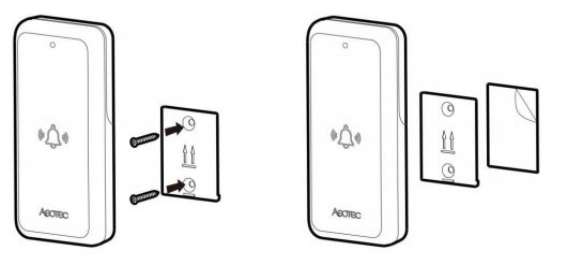
- Pour le bouton :
- Retirez les 2 vis à l'arrière du bouton pour ouvrir son couvercle et installez la pile CR2450 fournie avec le positif (+) sur le dessus
- Testez la connexion sans fil en appuyant sur le bouton de sonnerie pour déclencher une sonnerie du carillon
- Sélectionner un autre emplacement si la connexion est mauvaise
- Fixez la plaque de montage à l'emplacement choisi à l'aide de 2 vis de 20 mm ou du ruban adhésif double face
- Clipsez le bouton sur le support
INCLUSION AU RÉSEAU Z-WAVE
Cette étape permet d'ajouter le module à votre réseau Z-Wave et ainsi de le rendre utilisable par votre box domotique mais aussi de lui faire commander directement d'autres modules présents sur le même réseau Z-Wave.
- Le module doit être alimenté
- La LED du module doit clignoter lentement
- Mettez votre contrôleur Z-Wave (box domotique) en mode inclusion
- Appuyez une fois sur le bouton du module
- Votre box / logiciel domotique doit vous indiquer après quelques secondes la réussite de l'inclusion
- La LED du module doit rester allumer pendant 30 secondes pour valider la réussite de l'inclusion
EXCLUSION DU RÉSEAU Z-WAVE
Cette opération permet de "libérer" le module de son inclusion précédente afin de pouvoir l'inclure à un autre réseau Z-Wave.
- Le module doit être alimenté
- Mettez votre contrôleur Z-Wave (box domotique) en mode exclusion
- Appuyez 6 fois rapidement (6 appuis en moins de 2 secondes) sur le bouton du module
- Votre box / logiciel domotique doit vous indiquer après quelques secondes la réussite de l'exclusion
- La LED du module doit se mettre à clignoter lentement
Réinitialisation du module
En cas de dysfonctionnement ou de difficultés à exclure / inclure le module, vous pouvez tenter une remise aux valeurs d'usine. Cette opération supprimera l'inclusion et les associations et mettra les paramètres à leur valeurs par défaut.
- Appuyez sur le bouton du module et maintenez-le enfoncé pendant 20 secondes
- Entre 2 et 5 secondes : Le module se met à sonner au bout de 2 secondes, puis s'arrête au bout de 5 secondes
- Entre 5 et 20 secondes : La LED du module continue de clignoter plus rapidement (5 à 10 secondes) et encore plus rapidement (10 à 20 secondes)
- 21 secondes et plus : La LED clignotera alors rapidement 3 fois, puis elle s'éteindra et s'allumera pendant que vous maintenez la touche enfoncée
- Relâchez le bouton et le module sera réinitilisé
Ajouter un bouton
La module supporte jusqu'à 3 boutons Aeotec ZW166 maximum.
Le Pack Carillon Aeotec ZW162 "Doorbell 6" est déjà livrée avec un bouton Aeotec, ce qui vous permet d'acheter 2 boutons Aeotec supplémentaires pour contrôler le même appareil.
Le module possède donc 3 emplacements de mémoire pour appairer les boutons.
Celui du pack est déjà appairé sur l'emplacement n°1.
Si vous souhaitez ajouter des boutons, il faudra donc les ajouter aux emplacement n°2 et n°3, sinon cela écrasera le premier bouton.
- Emplacement de bouton n°1 :
- Faite 3 appuis rapides sur le bouton du module
- La LED du module devrait clignoter lentement
- Appuyez sur le bouton à ajouter 3 fois rapidement
- La LED du module devrait arrêter de clignoter pour valider l'ajout du bouton
- Emplacement de bouton n°2 :
- Faite 4 appuis rapides sur le bouton du module
- La LED du module devrait clignoter lentement
- Appuyez sur le bouton à ajouter 3 fois rapidement
- La LED du module devrait arrêter de clignoter pour valider l'ajout du bouton
- Emplacement de bouton n°3 :
- Faite 5 appuis rapides sur le bouton du module
- La LED du module devrait clignoter lentement
- Appuyez sur le bouton à ajouter 3 fois rapidement
- La LED du module devrait arrêter de clignoter pour valider l'ajout du bouton