Manuel d'utilisation du module Z-Wave+ Zipato bulb 2 ampoule led E27 RVB
Notre sélection pour ce tutoriel

Zipato zbm.serial Zipabox Module série permet des connexions RS232/485/USB
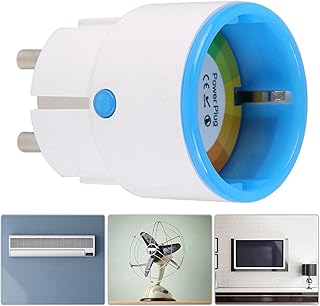
Prise à Distance Z-Wave pour Vera Zipato Iris Wink Alarme, Adaptateur Secteur de Commande de Téléphone Prise Intelligente pour la Maison à économie D'énergie (Version européenne)

Prise EU Sécurisée à Haute efficacité EU Z-Wave Remote Socket, pour Vera/Zipato, avec Fonction de Contrôle ON/OFF Indépendante (version européenne)
Manuel d'utilisation du module z-wave+ zipato bulb 2 ampoule led E27 RVB
Vous trouverez ici le manuel d'utilisation en français du module Z-wave+ Zipato Bulb 2 Ampoule LED E27 RVB
Présentation
Le module Zipato Bulb 2 Ampoule LED E27 RVB est une ampoule d'ambiance LED multicolore intelligente à ambiance lumineuse qui utilise la technologie Z-Wave+. Plus de 16 millions de nuances de couleurs

Inclusion
Cette étape permet d'ajouter le module à votre réseau Z-Wave et ainsi de le rendre utilisable par votre box domotique mais aussi de lui faire commander directement d'autres modules présents sur le même réseau Z-Wave.
- Le module doit être alimenté
- Mettez votre contrôleur Z-Wave (votre box domotique) en mode inclusion
- Faites un Off -> On
- L'ampoule va flasher une fois, attendez que le processus d'inclusion se termine
- Votre module a bien été incrémenté dans votre réseau Z-Wave et dans votre box domotique
Exclusion
Cette opération permet de "libérer" le module de son inclusion précédente afin de pouvoir l'inclure de nouveau à un réseau Z-Wave.
- Le module doit être alimenté
- Mettez votre contrôleur Z-Wave (votre box domotique) en mode exclusion
- Faites un Off -> On
- L'ampoule va flasher une fois, attendez que le processus d'inclusion se termine
- Votre module a bien été retiré de votre réseau Z-Wave et de votre box domotique
Réinitialisation
En cas de dysfonctionnement ou de difficultés à exclure / inclure le module, vous pouvez tenter une remise aux valeurs d'usine. Cette opération supprimera l'inclusion et les associations et mettra les paramètres à leur valeurs par défaut.
- Le module doit être alimenté
- Faire Off -> On 6 fois de suite avec une intervalle de 0,5 et 2 secondes
- L'ampoule va flasher une fois, attendez que le processus d'inclusion se termine
- Votre module a bien été réinitialisé aux valeurs d'usine et les paramètres à leurs valeurs par défaut
Paramètres
| N° | Valeur d'usine | Valeur | Effet |
| 1 (1 octet) Sert à avoir un "get" de la température interne de l'ampoule et donc n'est pas paramétrable | X | X | X |
| 255 (4 octets) Sert à faire un reset de l'ampoule à ses valeurs d'usine | 1 | 0 à 4294967295 | Rentrez 2290649224 pour faire le reset |
Groupes d'association
| N° | Nom | Description | Nombre de module maximum |
| 1 | LifeLine | Groupe réservé au contrôleur Z-Wave | 1 |