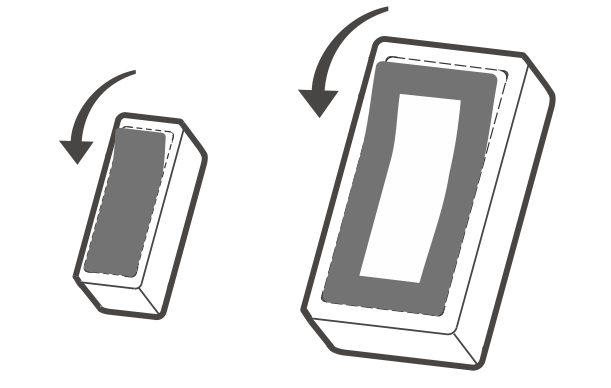
Manuel en français du détecteur d'ouverture Xiaomi Aqara MCCGQ11LM
Notre sélection pour ce tutoriel

Aqara Détecteur d'Ouverture Porte/Fenêtre , NÉCESSITE AQARA HUB, Connexion Zigbee, Détecteur sans Fil pour Système d'Alarme et Domotique Intelligente, Compatible avec Apple HomeKit, Alexa, IFTTT

Aqara Détecteur d'Ouverture Porte/Fenêtre , NÉCESSITE AQARA HUB, Connexion Zigbee, Détecteur sans Fil pour Système d'Alarme et Domotique Intelligente, Compatible avec Apple HomeKit, Alexa, IFTTT

Aqara Capteur d'ouverture de Porte et de Fenêtre T1, NÉCESSITE AQARA HUB Zigbee 3.0, Compatible avec Apple Home, Alexa et Google Home
Manuel en français du détecteur d'ouverture Xiaomi Aqara MCCGQ11LM
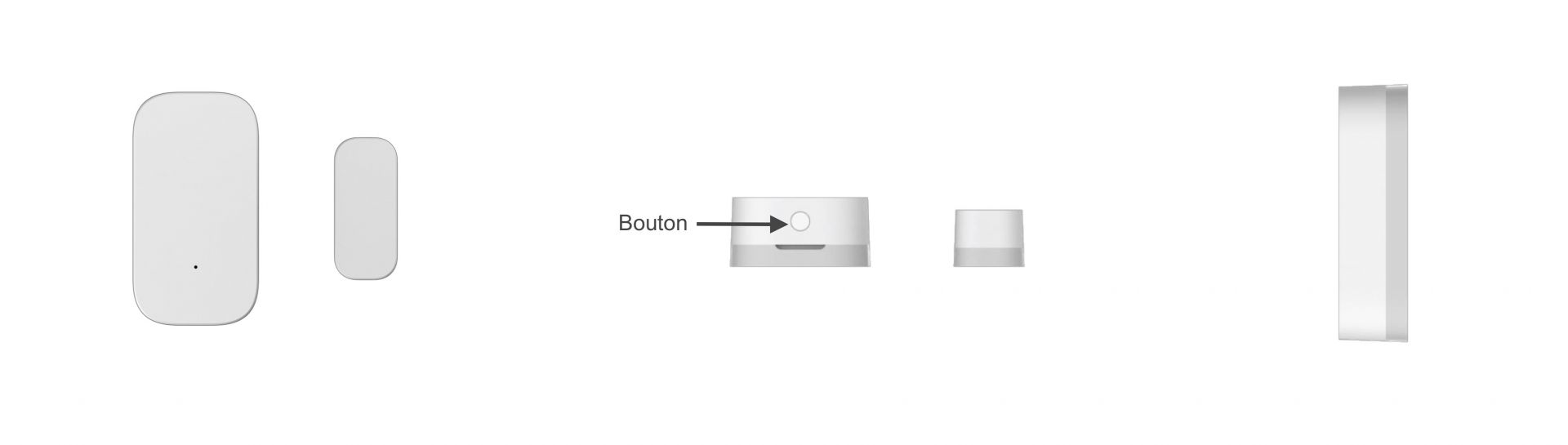
Retirer la protection de pile DU DÉTECTEUR D'OUVERTURE XIAOMI AQARA MCCGQ11LM
Ouvrez le capot arrière du détecteur d'ouverture ZigBee Xiaomi Aqara MCCGQ11LM et retirez la languette de protection de la pile en tirant simplement dessus.
Appairage DU DÉTECTEUR D'OUVERTURE XIAOMI AQARA MCCGQ11LM à votre système domotique
- Activez le mode d'ajout / inclusion de périphérique ZigBee sur votre passerelle / box domotique :
- Avec passerelle Tuya Smart / Smart Life / Lidl Home :
- Si vous n'avez pas encore configuré votre passerelle Tuya, suivez d'abord le manuel en français de la passerelle ZigBee WiFi Tuya Smart Life
- Cliquez sur la passerelle ZigBee puis, en bas du menu, sur "Ajouter un sous-appareil".
- Avec passerelle Xiaomi Aqara :
- Si vous n'avez pas encore configuré la passerelle Xiaomi Aqara, suivez d'abord son manuel
- Cliquez sur "Ajouter", sélectionnez la catégorie "Sensors" puis "Door and Window Sensor" et enfin sélectionnez la passerelle ZigBee la plus proche du détecteur.
- Sur Jeedom :
- Vous devez disposer d'un dongle ZigBee et avoir préalablement installé et configuré le plugin ZigBee (voir notre manuel : Installation, configuration et utilisation du plugin ZigBee)
- Allez dans le plugin ZigBee puis cliquez sur "Inclusion".
- Sur eedomus+ :
- Vous devez avoir préalablement connecté un Dongle ZigBee ZiGate
- Cliquez sur "Configuration" puis sur la eedomus et "Configurer". Dans l'onglet ZiGate, cliquez sur "Permit Join".
- Sur Homey : Dans le menu Appareils appuyez sur le bouton + en haut à droite, cherchez l'app "Sonoff ZigBee" puis sélectionnez la sonde "Temperature and Humidity Sensor SNZB-04" et suivez les instructions.
- Sur une Amazon Echo dotée du ZigBee : Appuyez sur "Ajouter un appareil" puis, tout en bas de la liste, choisissez "autres" et suivez les instructions.
- Si vous utilisez une autre passerelle ou logiciel domotique, veuillez consulter son manuel afin de connaitre sa procédure d'appairage ZigBee.
- Appuyez au moins 3 secondes sur le bouton d'appairage du détecteur d'ouverture jusqu'à ce que son voyant LED clignote (cela va le réinitialiser).
- Relâchez-le puis effectuez un nouvel appui court (moins d'une seconde). Le voyant doit s'allumer presque immédiatement puis quelques secondes plus tard (cela va lancer un appairage).
- Votre logiciel domotique doit vous confirmer la détection du détecteur d'ouverture puis vous guider pour terminer son ajout.
Installation du détecteur d'ouverture
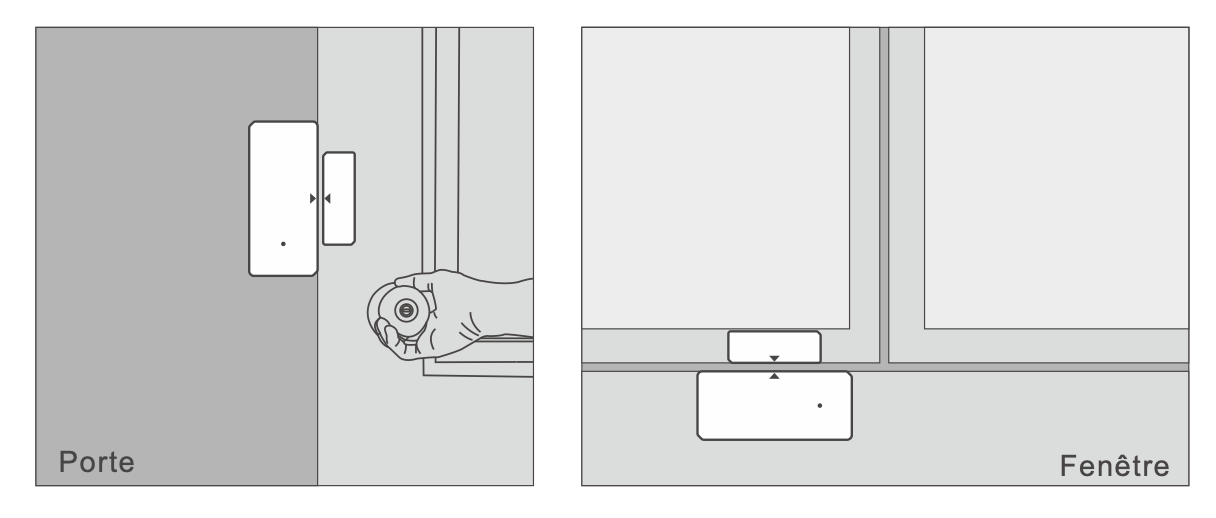
Choisissez l'emplacement souhaité sur votre porte ou fenêtre.
Vous devrez aligner le détecteur et son aimant et respecter un écartement maximum de 2 cm entre l'aimant et le détecteur d'ouverture.
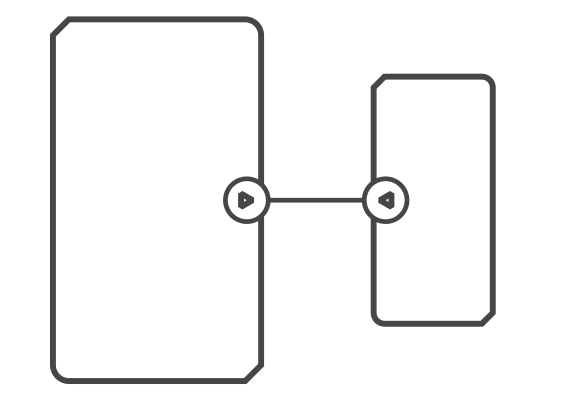
- Laissez bien sécher les surfaces avant le collage,
- retirez les protections des adhésifs doubles-faces,
- positionnez parfaitement le détecteur ou l'aimant à fixer (il ne sera pas possible de le repositionner ensuite),
- appuyez fermement le détecteur ou l'aimant contre le support pendant 10 secondes.