Manuel en français du bouton ZigBee Sonoff SNZB-01
2022 5 553 vues
Notre sélection pour ce tutoriel

SONOFF SNZB-01P Interrupteur Sans Fil ZigBee 3.0, Liaison de Scène Intelligente, avec Trois Options de Contrôle-Pression Simple/Double/Longue, Compatible avec Alexa/Smartthings/IFTTT (2 Pack)
25,72 € 27,07 €
★ 4.3 (401)
Acheter →

SONOFF SNZB-01P Interrupteur sans Fil ZigBee 3.0, Liaison de Scène Intelligente, avec Trois Options de Contrôle-Pression Simple/Double/Longue, Compatible avec Alexa/Smartthings/IFTTT
18,10 € 22,99 €
★ 4.3 (679)
Acheter →

SONOFF Orb Bouton Intelligent Zigbee 4-1 SNZB-01M Bouton Smart Sans Fil Télécommande Lumière Contrôleur de Scènes Multi-Boutons Installation Facile Sans Câbles Compatible Plateformes Open-Source
20,07 €
★ 4 (169)
Acheter →
Manuel en français du bouton ZigBee Sonoff SNZB-01
Veuillez suivre le lien ci-après pour consulter la présentation, les compatibilités et les caractéristiques du bouton Sonoff SNZB-01
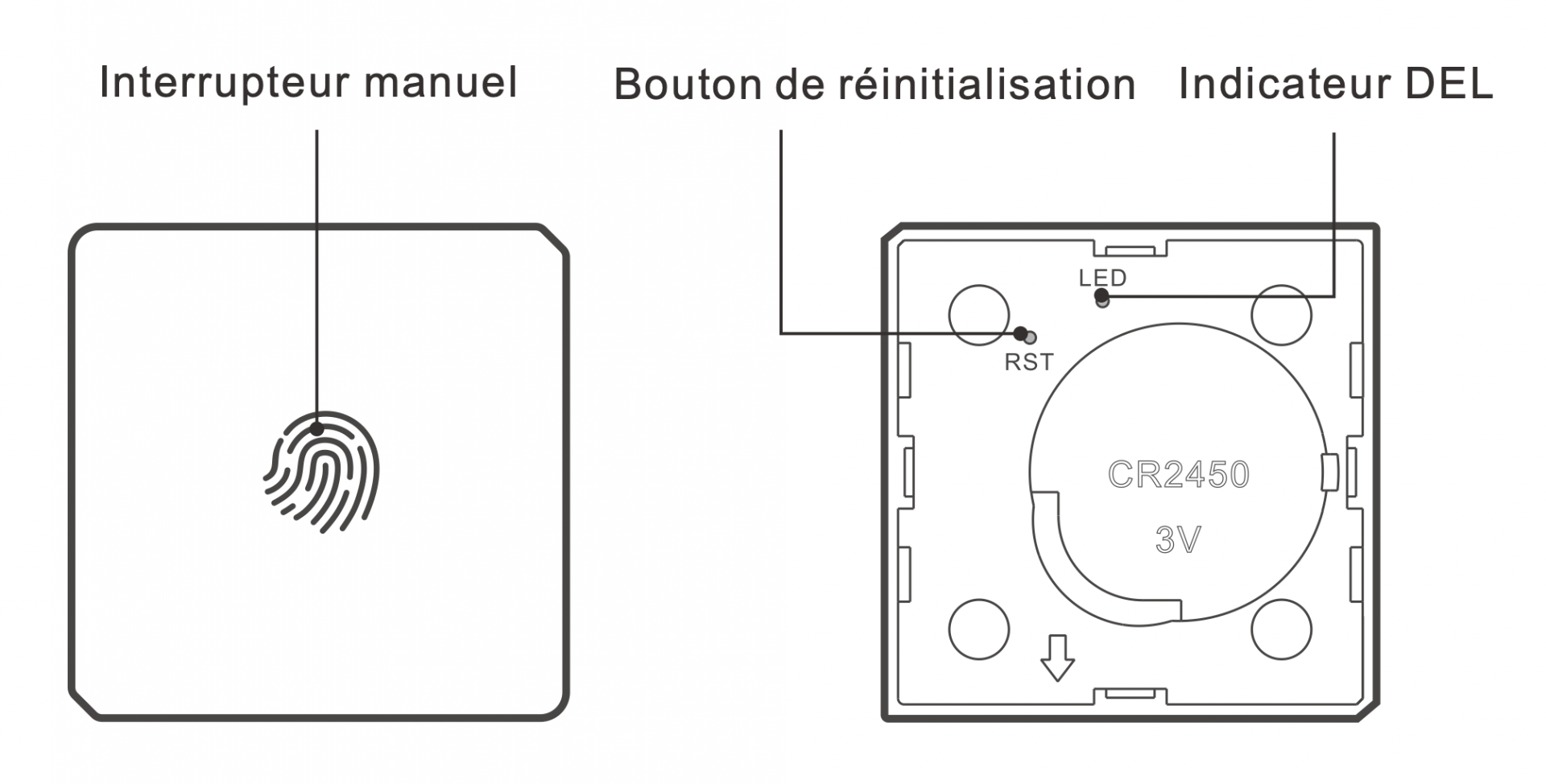
Retirer la protection de pile du bouton ZigBee Sonoff SNZB01
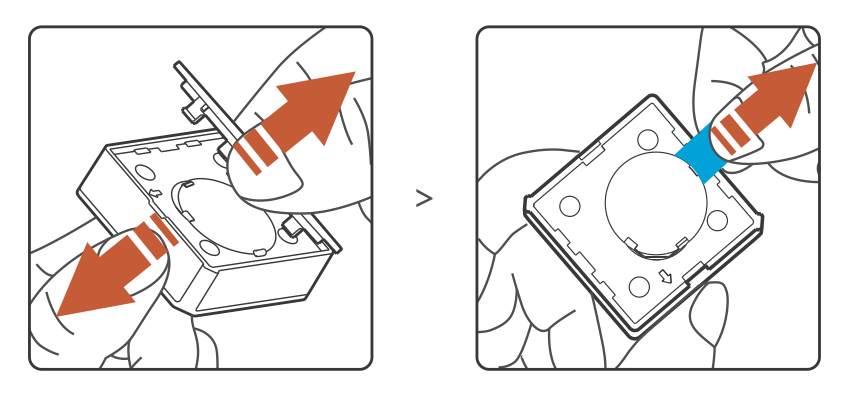
Ouvrez le capot arrière du bouton ZigBee Sonoff SNZB-01 et retirez la languette de protection de la pile en tirant simplement dessus.
Appairage DU BOUTON ZIGBEE SONOFF SNZB01 à votre système domotique
- Activez le mode d'ajout / inclusion de périphérique ZigBee sur votre passerelle / box domotique :
- Avec passerelle Tuya Smart / Smart Life / Lidl Home :
- Si vous n'avez pas encore configuré votre passerelle Tuya, suivez d'abord le manuel en français de la passerelle ZigBee WiFi Tuya Smart Life
- Cliquez sur la passerelle ZigBee puis, en bas du menu, sur "Ajouter un sous-appareil".
- Avec passerelle Sonoff eWelink :
- Si vous n'avez pas encore configuré la passerelle ZigBee Sonoff, suivez d'abord le manuel en français de la passerelle ZigBee WiFi pour eWelink Sonoff SNZB-BRIDGE
- Cliquez sur la passerelle ZigBee ("Bridge") puis sur "Ajouter"
- Sur Jeedom :
- Vous devez disposer d'un dongle ZigBee et avoir préalablement installé et configuré le plugin ZigBee (voir notre manuel : Installation, configuration et utilisation du plugin ZigBee)
- Allez dans le plugin ZigBee puis cliquez sur "Inclusion".
- Sur eedomus+ :
- Vous devez avoir préalablement connecté un Dongle ZigBee ZiGate
- Cliquez sur "Configuration" puis sur la eedomus et "Configurer". Dans l'onglet ZiGate, cliquez sur "Permit Join".
- Sur Homey : Dans le menu Appareils appuyez sur le bouton + en haut à droite, cherchez l'app "Sonoff ZigBee" puis sélectionnez la sonde "Wireless Switch (SNZB-01)" et suivez les instructions.
- Sur une Amazon Echo dotée du ZigBee : Appuyez sur "Ajouter un appareil" puis, tout en bas de la liste, choisissez "autres" et suivez les instructions.
- Si vous utilisez une autre passerelle ou logiciel domotique, veuillez consulter son manuel afin de connaitre sa procédure d'appairage ZigBee.
- Appuyez au moins 5 secondes sur le bouton d'appairage (RST) du bouton ZigBee jusqu'à ce que son voyant LED clignote 3 fois.
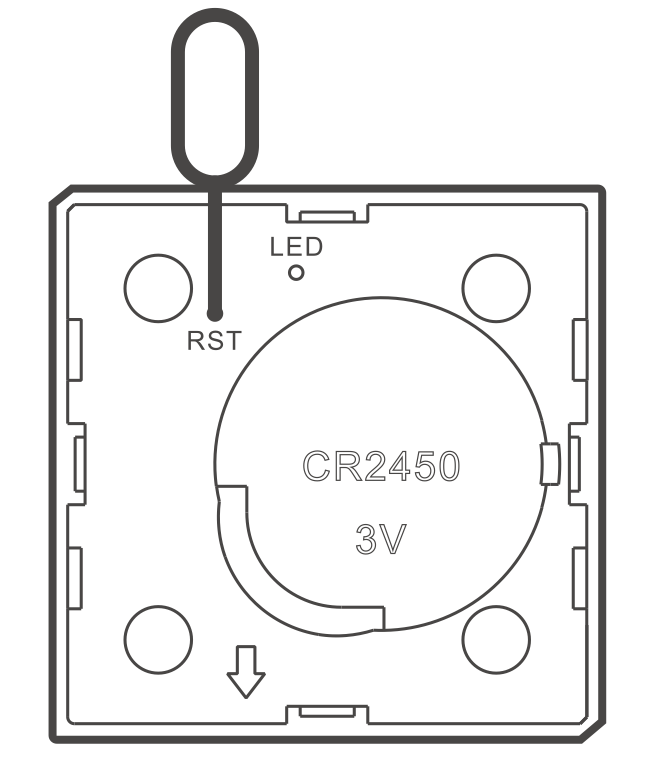
- Votre logiciel domotique doit vous confirmer la détection du bouton puis vous guider pour terminer son ajout.
Dans le cas de la eedomus, cela nécessite un appui sur le bouton afin que la création des équipements vous soit proposée dans les notifications de la eedomus (en haut de l'écran, au-dessus de la barre d'onglet ou en cliquant sur "configuration" puis dans l'onglet "Notifications").
L'utilisation du produit dépend du logiciel domotique utilisé, veuillez consulter la documentation de ce logiciel pour en savoir plus.